参加方法ガイド
予約したイベントに当日参加する方法をご案内します。
イベント前の準備から当日の入室まで、迷わず参加できるよう解説します。
イベント前に確認すること
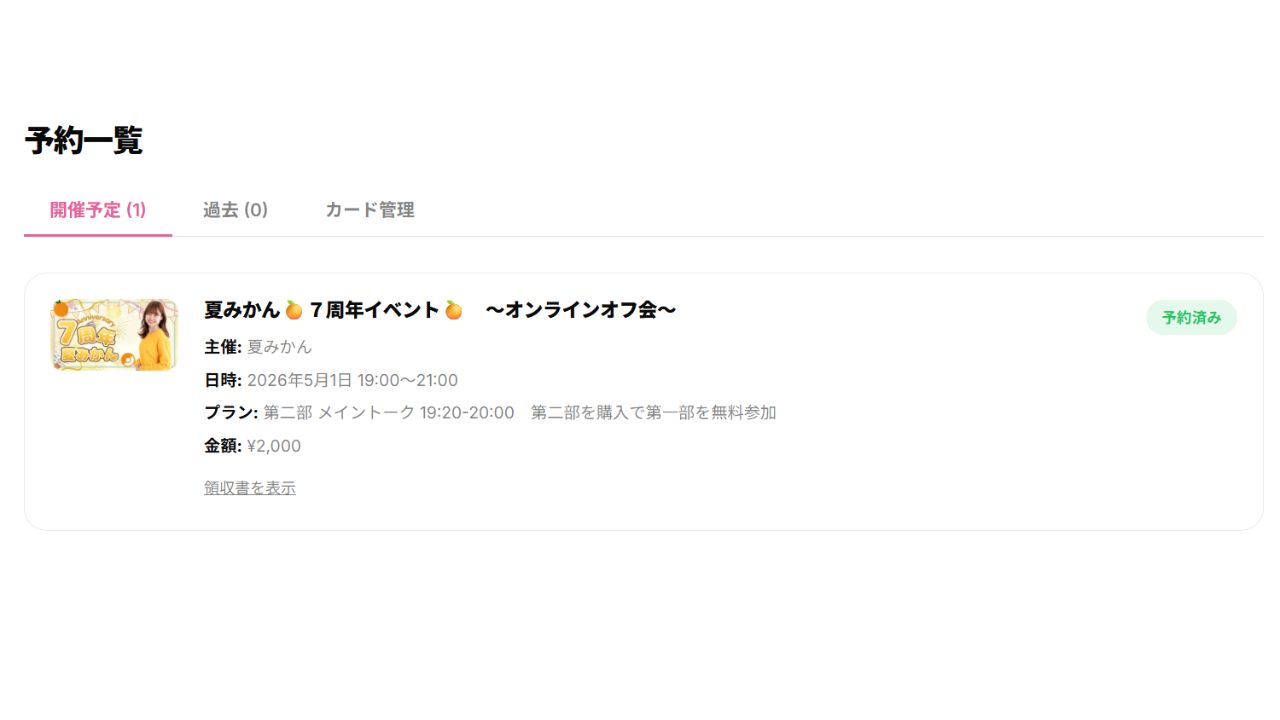
予約を確認する
マイページの「予約一覧」から、参加するイベントの予約が「確定」になっていることを確認します。
Zoomアプリを準備する(オンラインイベントの場合)
オンラインイベントは Zoom を使って開催されます。事前にアプリをインストールしておくとスムーズです。
- PC: zoom.us/download からダウンロード
- スマホ: App Store / Google Play で「Zoom」を検索
- カメラ・マイクが正常に動作するか確認
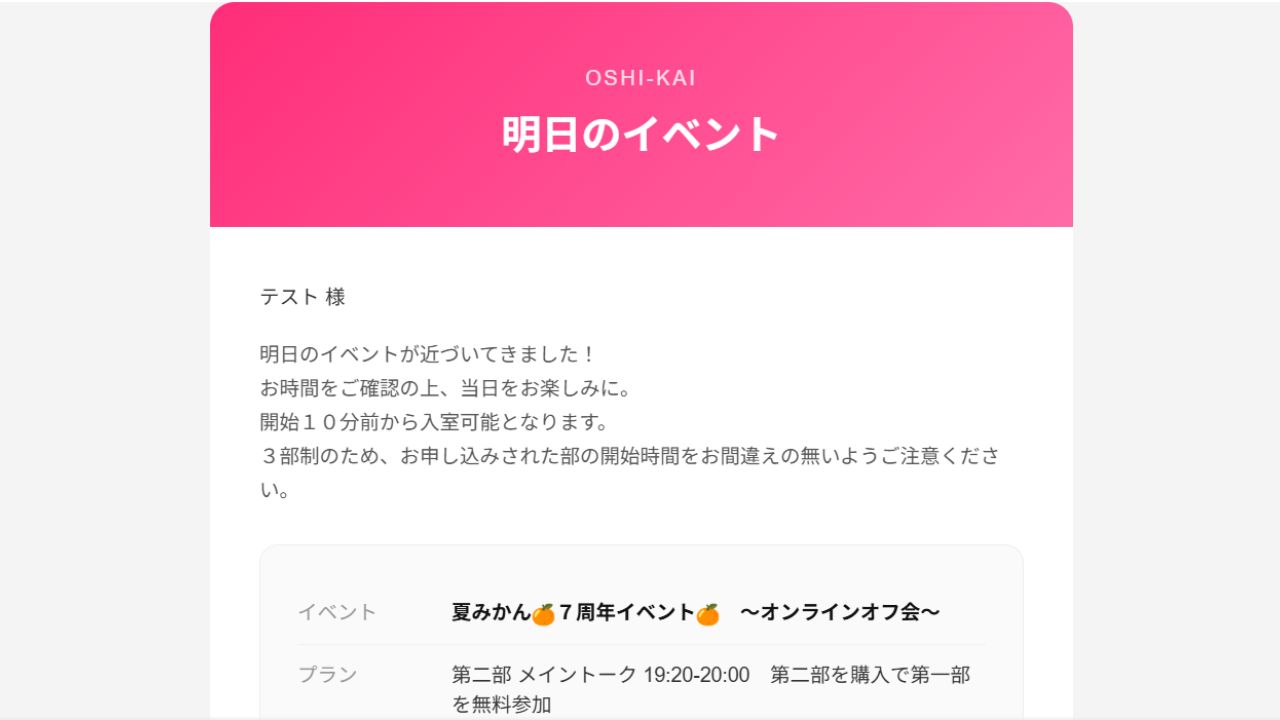
リマインドメールを確認
イベント前日にリマインドメールが届きます(配信者がリマインド設定をしている場合)。日時を再確認しておきましょう。
イベントに参加する
Oshi-Kaiにログイン
イベント当日、開始時刻の少し前に Oshi-Kai のサイトにアクセスしてログインします。
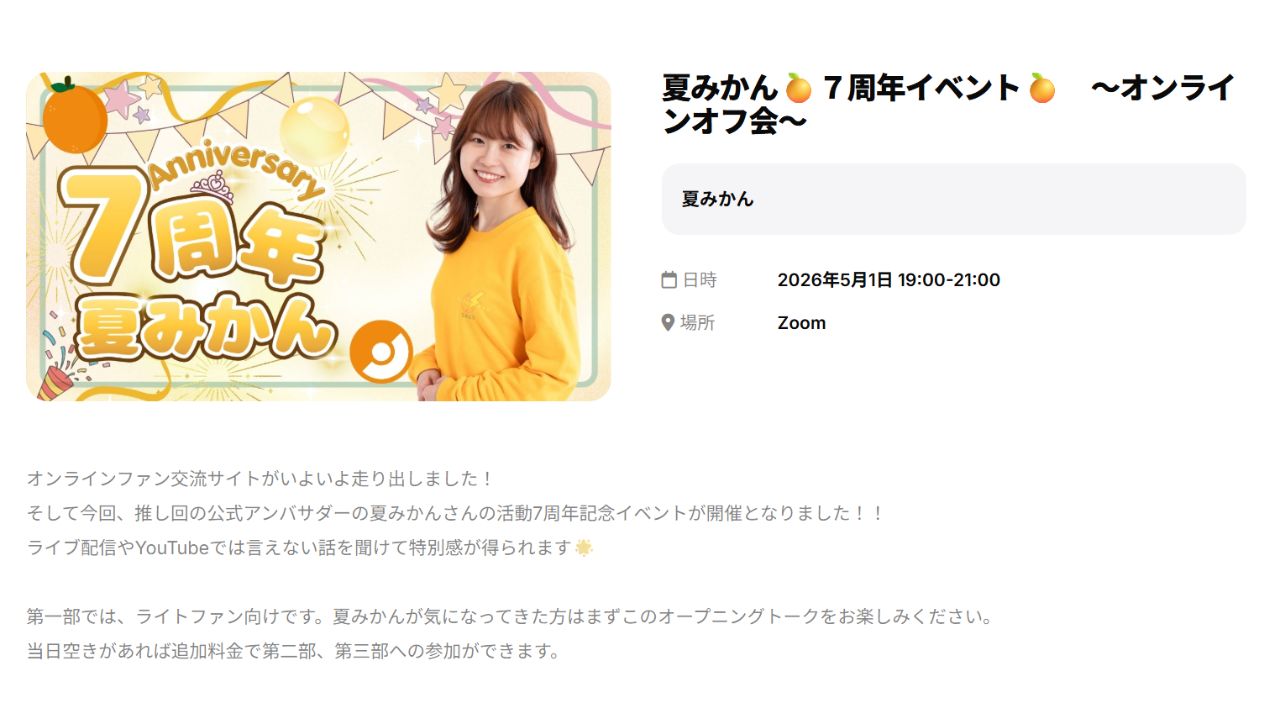
イベント詳細ページを開く
「予約一覧」または「イベント一覧」から、参加するイベントの詳細ページを開きます。
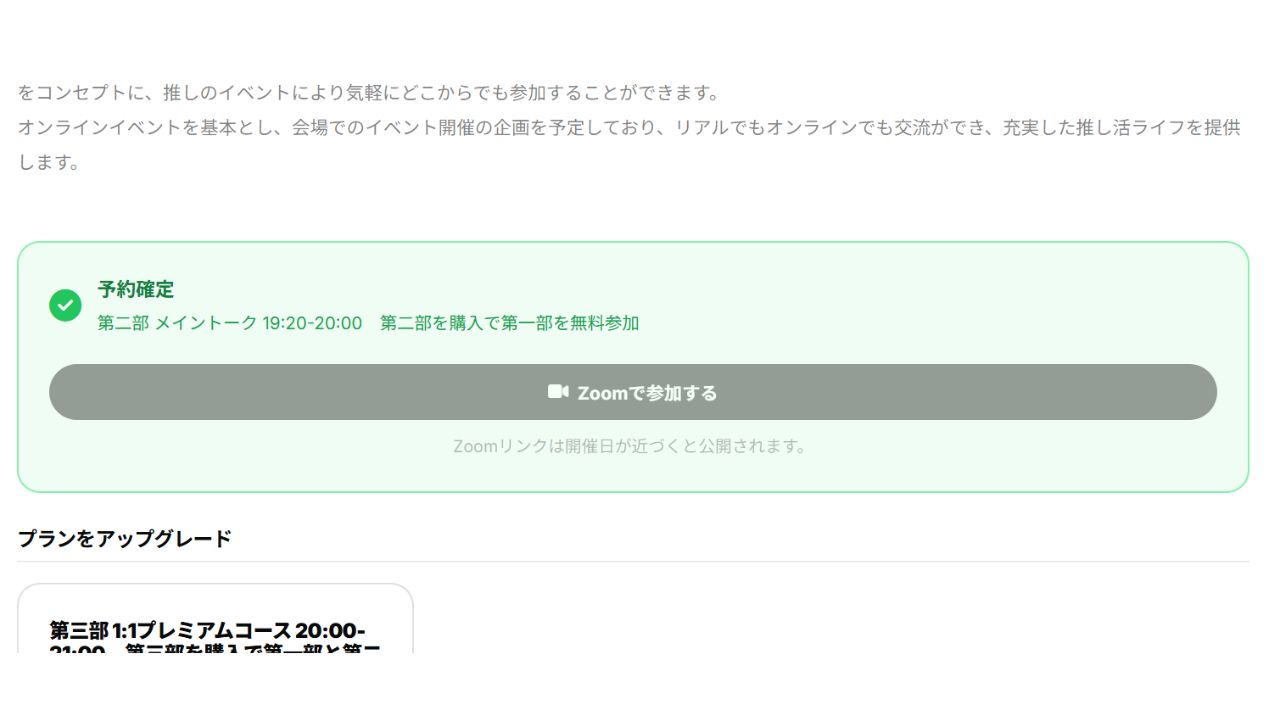
参加URLをタップして入室
入室可能時間になると、イベント詳細ページに「参加URL」が表示されます。URLをタップすると Zoom が起動し、イベントルームに入室できます。
イベントを楽しむ!
入室できたら、あとは推しとの特別な時間を楽しみましょう。チャットやリアクションで盛り上がってください!
対面イベントの場合
会場の場所を確認
イベント詳細ページに記載された会場名・住所を確認し、当日のアクセス方法を調べておきましょう。
当日の受付
会場に到着したら、受付でお名前を伝えるか、マイページの予約画面を見せてください。
イベントを楽しむ!
推しと直接会える貴重な機会です。ルールやマナーを守って、素敵な時間をお過ごしください。
困ったときは
参加URLが表示されません
入室可能時間前はURLが表示されません。イベントの開始時刻と入室可能時間を確認してください。それでも表示されない場合はページを更新してみてください。
Zoomに入室できません
以下を確認してください:
- Zoomアプリが最新版になっているか
- インターネット接続が安定しているか
- 正しいURLからアクセスしているか(Oshi-Kaiのイベント詳細ページのリンクを使用)
音が聞こえない / カメラが映らない
Zoomの設定からオーディオ・ビデオの設定を確認してください。ブラウザからの参加の場合は、カメラ・マイクの使用許可をブラウザに与える必要があります。
それでも解決しない場合
お問い合わせメール(info@oshikai10.com)までご連絡ください。できるだけ早く対応いたします。